「DS220J」の版間の差分
ナビゲーションに移動
検索に移動
| 1行目: | 1行目: | ||
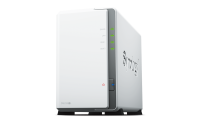
[[ファイル:DS220j.png|200px|thumb|right|DiskStation DS220j<br/>入手先 https://www.synology.com/ja-jp/products/DS220j]] | [[ファイル:DS220j.png|200px|thumb|right|DiskStation DS220j<br/>入手先 https://www.synology.com/ja-jp/products/DS220j]] | ||
==NASとは== | ==NASとは== | ||
| − | NAS(ナス)はNetwork Attached | + | NAS(ナス)はNetwork Attached Storageの略称です。<br/> |
| + | 記憶装置がネットワーク上に接続されています。<br/> | ||
| + | 利用者はネットワークを介して記憶装置からデータの保存や読み込みが行えます。<br/> | ||
==DiskStation DS220jの設置== | ==DiskStation DS220jの設置== | ||
| − | |||
===セットアップ方法=== | ===セットアップ方法=== | ||
本体内にHDDかSSDを取り付けます。詳しい説明は省略します。<br/> | 本体内にHDDかSSDを取り付けます。詳しい説明は省略します。<br/> | ||
| 13行目: | 14行目: | ||
==パッケージセンターの使い方== | ==パッケージセンターの使い方== | ||
[[ファイル:DSM7-1.png|800px]]<br/> | [[ファイル:DSM7-1.png|800px]]<br/> | ||
| − | 左上のパッケージセンターを使いサービスやサーバを導入します。 | + | 左上のパッケージセンターを使いサービスやサーバを導入します。<br/> |
===DNSのインストール=== | ===DNSのインストール=== | ||
DNSパッケージをインストールします。 | DNSパッケージをインストールします。 | ||
2022年9月28日 (水) 16:41時点における版

NASとは
NAS(ナス)はNetwork Attached Storageの略称です。
記憶装置がネットワーク上に接続されています。
利用者はネットワークを介して記憶装置からデータの保存や読み込みが行えます。
DiskStation DS220jの設置
セットアップ方法
本体内にHDDかSSDを取り付けます。詳しい説明は省略します。
LANケーブル、電源アダプタを接続し、電源を入れます。
ブラウザで http://find.synology.com にアクセスします。
メッセージに従い進んでください。詳しい説明は省略します。
パッケージセンターの使い方

左上のパッケージセンターを使いサービスやサーバを導入します。
DNSのインストール
DNSパッケージをインストールします。
MediaWikiのインストール
各種依存関係を調査し、必要なパッケージが自動でインストールされます。
データベースで使うパスワードが必要になります